Asignar personajes a las líneas
Qué es un personaje
Un personaje (o papel) es una etiqueta que usted asocia a una línea: indica quién habla en esa línea. Asignar personajes estructura su proyecto y alimenta la exportación de la cuadrícula rítmica, es decir, la hoja de grabación.
Dónde se asigna un personaje
La asignación se hace en el panel de guion (la lista de líneas). Cada línea tiene un campo Personaje.
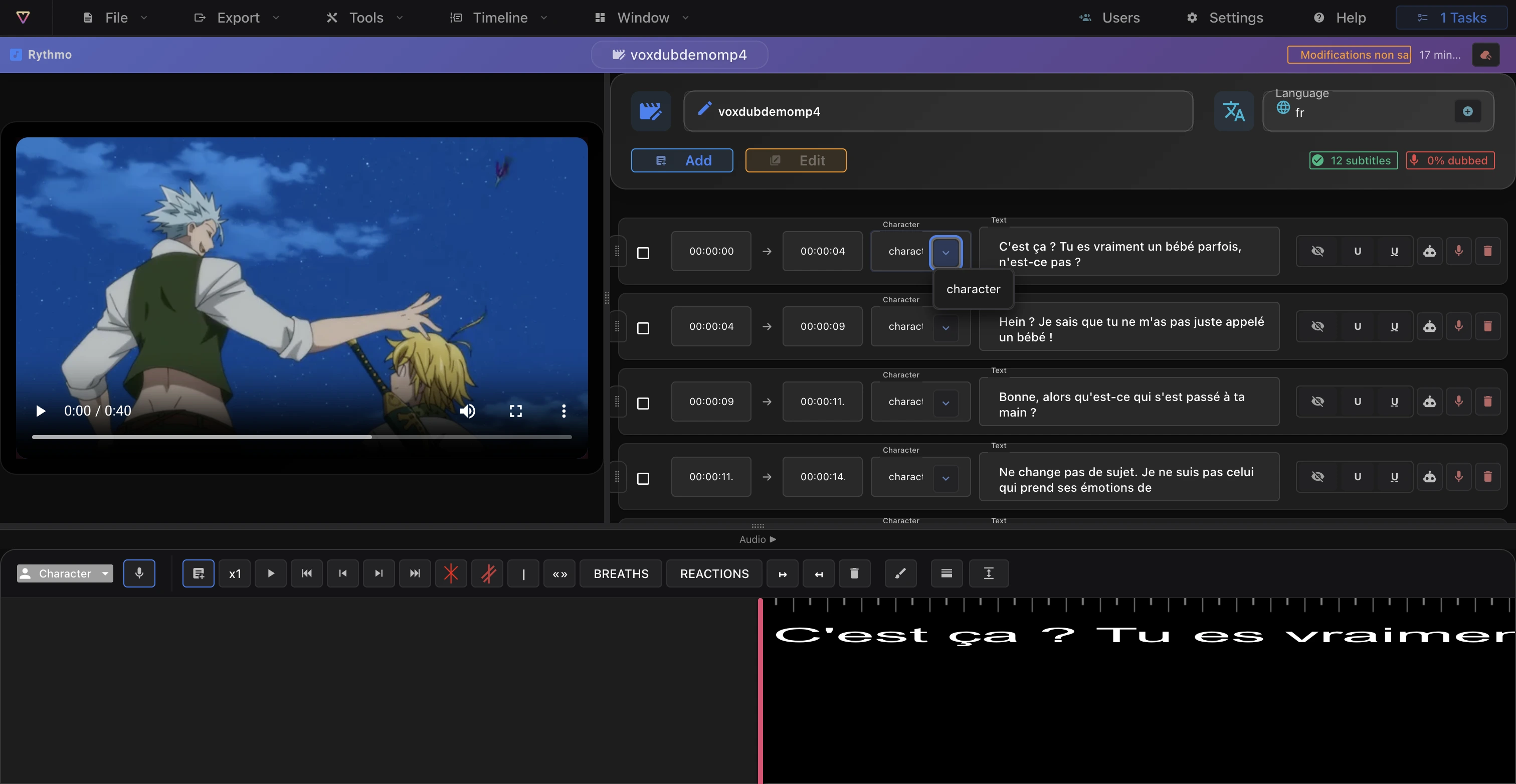
El campo Personaje es un campo de texto libre con un desplegable:
- Elegir un personaje existente: abra el desplegable y elija uno de los nombres que ya se usan en el proyecto.
- Crear un personaje: basta con escribir un nombre nuevo en el campo. A partir de ahí queda disponible en el desplegable para las demás líneas.
- Quitar el personaje: vacíe el campo para dejar la línea sin papel asignado.
No hay un botón aparte de «nuevo personaje» ni de «ningún personaje»: usted escribe el nombre directamente o reutiliza uno del desplegable.
El tipo de voz: masculina o femenina
Junto al personaje, cada línea tiene un tipo de voz, en ese mismo panel de guion:
- Masculina o femenina (o excluida: la línea no tiene tipo de voz).
El personaje y el tipo de voz son campos distintos: puede cambiar uno sin tocar el otro.
Colores de los personajes
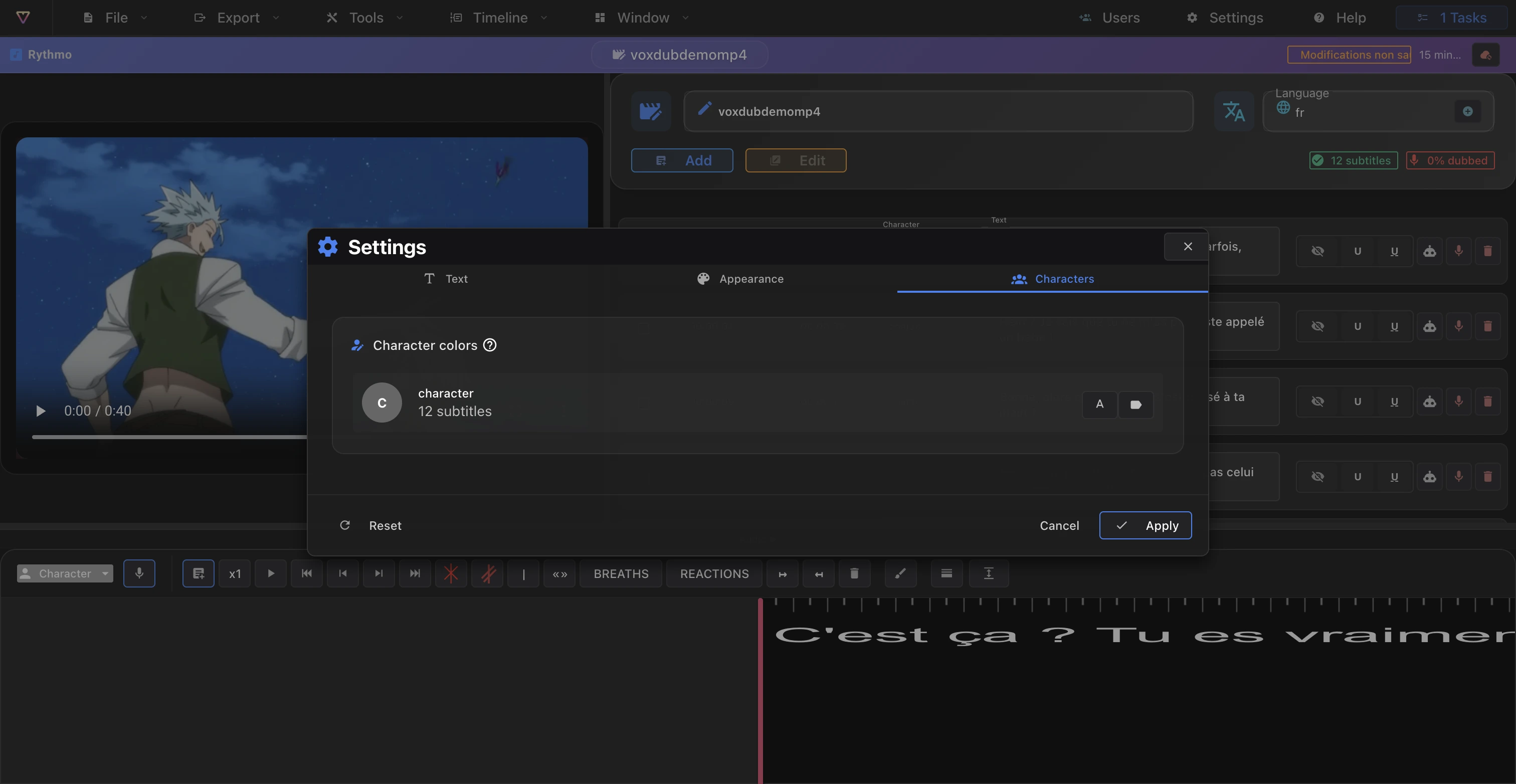
Dé a cada personaje sus propios colores para distinguir fácilmente a los actores sobre la banda. Usted define un color del texto y un color de la etiqueta por personaje en los Ajustes del editor, en la pestaña Personajes. Consulte Ajustes de visualización del editor.
Los personajes en la exportación
Cuando genera la exportación de la cuadrícula rítmica, Voxdub construye una hoja de grabación a partir de sus líneas: cada personaje asignado aparece con su tipo de voz y su número de líneas. Cuantas más líneas lleven personaje, más útil resulta la hoja para organizar las sesiones de grabación.
Para el formato, consulte Exportar el audio y la cuadrícula rítmica.
Artículos relacionados
- Las herramientas de la banda rítmica: la barra de la banda y el panel de guion.
- Ajustes de visualización del editor: los colores de los personajes.
- Exportar el audio y la cuadrícula rítmica: cómo aparecen los personajes en la hoja de grabación.
¿Listo para doblar su vídeo?
Cree una cuenta y ponga en marcha su primer proyecto en unos minutos, directamente en el navegador. Prueba de 7 días.
Empezar la prueba de 7 días