Navegadores y rendimiento
Voxdub se ejecuta directamente en su navegador, sin instalar nada. Su elección de navegador y una buena conexión a internet marcan una diferencia real al editar, grabar y renderizar.
Navegador recomendado
- Use un navegador Chromium moderno: Chrome o Edge. Es donde mejor funciona Voxdub, sobre todo para grabar su voz y renderizar el vídeo.
- Mantenga el navegador actualizado: las versiones recientes gestionan mejor el audio, el vídeo y la memoria.
- No hay nada que instalar: Voxdub es una aplicación web, solo tiene que abrir su proyecto en el navegador.
También existe una aplicación de escritorio para macOS y Windows, opcional. No es obligatoria ni mejor que Chrome o Edge: si duda, quédese en un navegador Chromium.
Hace falta conexión a internet
Su proyecto y los procesos pesados se ejecutan en los servidores de Voxdub, no en su máquina:
- La traducción, la detección de cambio de plano y el render se ejecutan todos en el servidor.
- Necesita una conexión estable mientras trabaja y, sobre todo, durante una exportación.
Exportación en el servidor
En vídeos largos, la exportación se renderiza fotograma a fotograma en el servidor. En la práctica:
- La exportación no depende de la potencia de su ordenador: una máquina modesta puede exportar igualmente un vídeo largo.
- Pero necesita una conexión estable hasta el final del render. Evite cerrar la pestaña o perder la red mientras se exporta.
El editor va lento o se ha bloqueado
Unos cuantos reflejos resuelven la mayoría de los casos:
- Recargue la página. Su trabajo guardado se conserva (lo vemos más abajo).
- Cierre las demás pestañas que consumen memoria (edición de vídeo, streaming, muchas pestañas abiertas).
- Actualice su navegador si no lo ha hecho ya.
- Autorice el micrófono cuando se lo pida: sin él, la grabación (⌘ K) no puede arrancar.
Qué se conserva antes de recargar
- El autoguardado y ⌘ S guardan su proyecto en el servidor (consulte Guardado automático y deshacer).
- Al recargar se vuelve a abrir el último estado guardado. No hay historial de versiones, así que si el indicador muestra Cambios sin guardar, pulse ⌘ S antes de recargar.
«No pasa nada»: ¿lentitud o procesamiento en curso?
La lentitud, o una pantalla que «no se mueve», suele venir de una tarea de servidor todavía en curso, no de un navegador bloqueado.
- Las tareas como la traducción, la detección de cambio de plano o el render son asíncronas: el resultado aparece cuando terminan.
- Si no ve nada justo después de lanzar una, lo más probable es que la tarea siga procesándose.
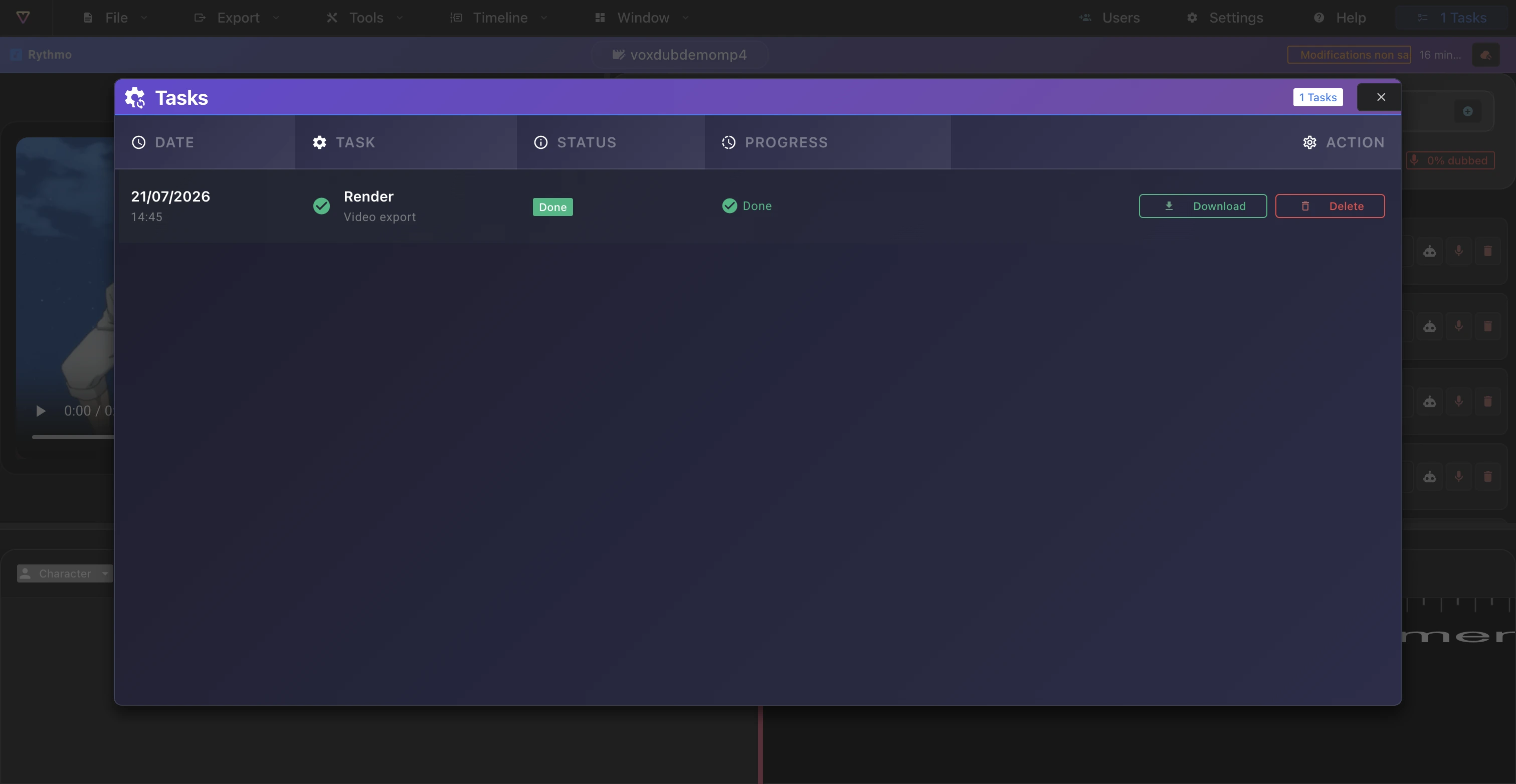
Para seguir las tareas y los correos de finalización, consulte Tareas en segundo plano y correos.
Autorización del micrófono
Grabar su voz requiere acceso al micrófono:
- Cuando inicia una grabación (⌘ K), el navegador puede mostrar una petición de Permitir. Acéptela.
- Este permiso es por navegador y por sitio: si cambia de navegador o lo rechaza por error, vuelva a concederlo en los ajustes del sitio.
Si el problema continúa
Escríbanos indicando su navegador y su sistema operativo:
- Discord: https://discord.gg/RrmKMBsYFy
- Correo: [email protected]
¿Listo para doblar su vídeo?
Cree una cuenta y ponga en marcha su primer proyecto en unos minutos, directamente en el navegador. Prueba de 7 días.
Empezar la prueba de 7 días