Importer une vidéo
Importer une vidéo depuis votre ordinateur
Chaque projet Voxdub commence par une vidéo. Vous l'importez depuis votre ordinateur au moment où vous créez le projet.
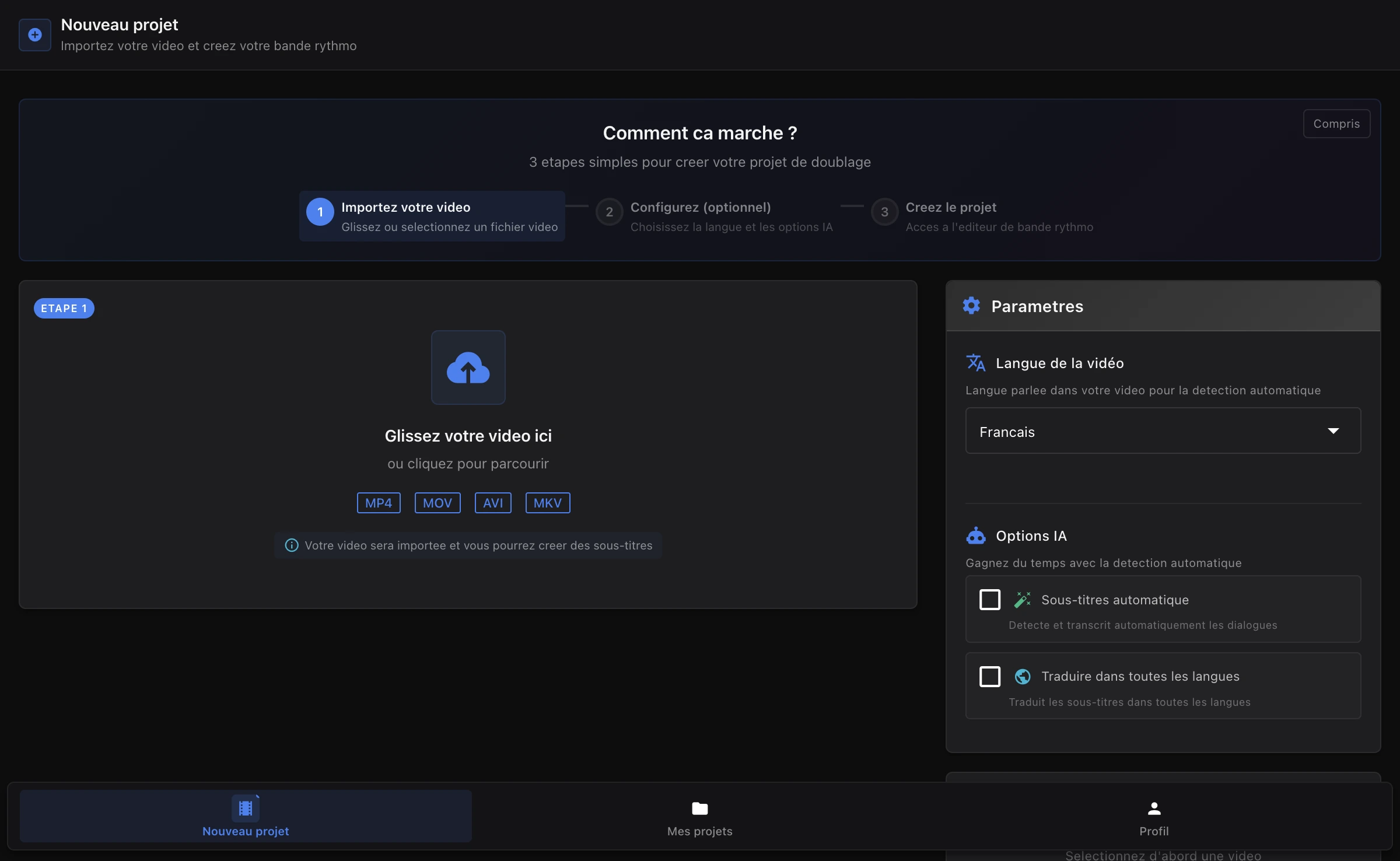
- Ouvrez l'écran Nouveau projet.
- Glissez-déposez un fichier vidéo sur la zone d'import, ou cliquez pour parcourir et en sélectionner un (les fichiers vidéo sont acceptés).
- Choisissez la Langue parlée de la vidéo.
- Dans Préparation automatique (optionnel), cochez Transcrire les dialogues pour écrire chaque ligne parlée sur la bande. Cochez ensuite Détecter les intervenants si vous voulez qu'un personnage soit créé pour chaque intervenant.
- Reportez-vous aux formats et à la taille indiqués dans l'écran au moment de l'import : c'est la référence à jour de ce que Voxdub accepte.
Voxdub est un studio entièrement premium (12,99 €/mois). L'import fait partie de l'abonnement, comme chaque fonctionnalité.
Ce qui se passe après l'import
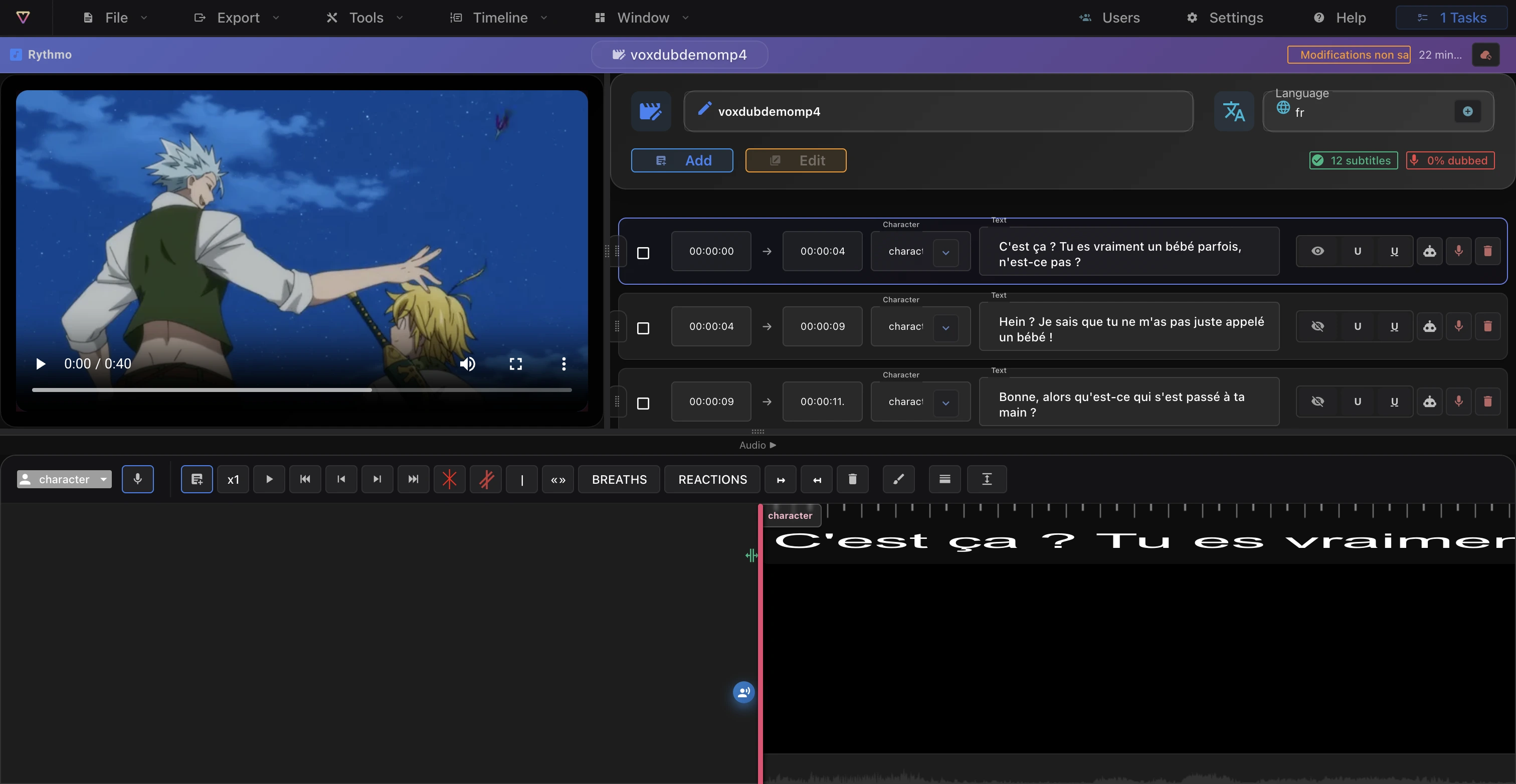
Une fois la vidéo importée, le projet s'ouvre dans l'éditeur :
- La vidéo se charge dans l'aperçu, avec ses contrôles de lecture.
- La bande rythmo apparaît en dessous. Si vous avez coché Transcrire les dialogues, les répliques s'y ajoutent à la fin de la transcription. Sinon, la bande est vide.
Vous pouvez ensuite ajouter votre première réplique, ou lancer Transcrire la vidéo (menu Outils) pour détecter les répliques à partir de l'audio. Pour traduire la bande, utilisez ensuite Traduire les sous-titres (BETA) dans le menu Outils.
La suite :
- Prise en main de l'éditeur pour comprendre la disposition.
- Votre premier doublage pour écrire vos premières répliques sur la bande.
Remplacer les voix originales de la vidéo
Si vous avez besoin de remplacer la vidéo de base par une version sans les voix originales (pour livrer une source à doubler ailleurs), utilisez Remplacer la vidéo (sans voix) dans le menu Outils. Cela produit une version sans voix de la vidéo ; c'est la source de la variante d'export « sans voix ». Voir Retirer les voix originales et Exporter une vidéo.
Importer des données de doublage existantes (DETX)
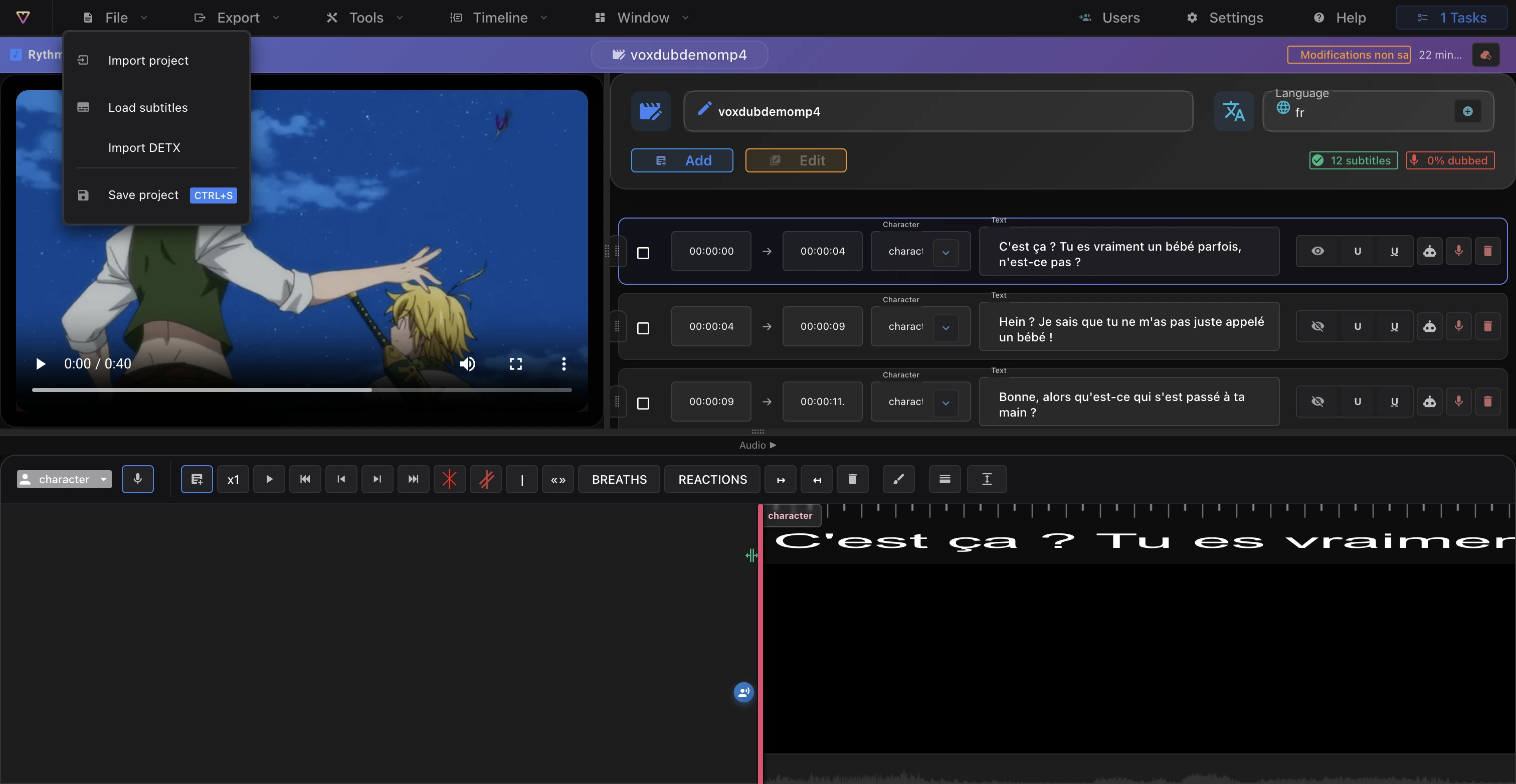
Si vous disposez déjà de données de doublage sous forme de fichier DETX, importez-le avec Fichier › Importer DETX. L'import DETX remplit la bande à partir des répliques, personnages et timecodes du fichier.
Pour le format et l'export correspondant, voir Exporter les sous-titres et DETX.
Navigateur et performances
Pour un import et une édition fluides :
- Utilisez un navigateur Chromium récent (Chrome ou Edge).
- Les vidéos longues sont traitées côté serveur : leur préparation peut prendre un peu de temps.
Détails dans Navigateurs et performances.
Prêt à doubler votre vidéo ?
Créez un compte et lancez votre premier projet en quelques minutes, directement dans le navigateur. Essai de 7 jours.
Commencer l'essai de 7 jours